<?xml version="1.0" encoding="UTF-8"?><rss version="2.0"
	xmlns:content="http://purl.org/rss/1.0/modules/content/"
	xmlns:wfw="http://wellformedweb.org/CommentAPI/"
	xmlns:dc="http://purl.org/dc/elements/1.1/"
	xmlns:atom="http://www.w3.org/2005/Atom"
	xmlns:sy="http://purl.org/rss/1.0/modules/syndication/"
	xmlns:slash="http://purl.org/rss/1.0/modules/slash/"
	>

<channel>
	<title>linux &#8211; Sezer YAMAN</title>
	<atom:link href="https://sezeryaman.com/etiket/linux/feed/" rel="self" type="application/rss+xml" />
	<link>https://sezeryaman.com</link>
	<description>Yazılım Geliştirici</description>
	<lastBuildDate>Tue, 31 Oct 2017 12:01:46 +0000</lastBuildDate>
	<language>tr</language>
	<sy:updatePeriod>
	hourly	</sy:updatePeriod>
	<sy:updateFrequency>
	1	</sy:updateFrequency>
	<generator>https://wordpress.org/?v=6.9.4</generator>
	<item>
		<title>centos&#8217;da ssh&#8217;dan speedtest.net ile hız testini sorgulama</title>
		<link>https://sezeryaman.com/centosda-sshdan-speedtest-net-ile-hiz-testini-sorgulama/</link>
					<comments>https://sezeryaman.com/centosda-sshdan-speedtest-net-ile-hiz-testini-sorgulama/#respond</comments>
		
		<dc:creator><![CDATA[szrymn]]></dc:creator>
		<pubDate>Tue, 31 Oct 2017 12:01:46 +0000</pubDate>
				<category><![CDATA[centos]]></category>
		<category><![CDATA[linux]]></category>
		<category><![CDATA[hız testi]]></category>
		<category><![CDATA[sorgulama]]></category>
		<category><![CDATA[speed test]]></category>
		<category><![CDATA[speedtest.net]]></category>
		<category><![CDATA[ssh]]></category>
		<guid isPermaLink="false">https://sezeryaman.com/?p=24</guid>

					<description><![CDATA[Linux işletim sistemlerinde text ekranında tarayıcıya ulaşıp adres satırına speedtest.net yazıp direkt hız testini sorgulama gibi bir imkanımız olmadığından dolayı, bunu kodlarla yapmamızı sağlayan modülü kurmasını ve kullanımına bi bakalım&#8230; wget wget https://raw.githubusercontent.com/sivel/speedtest-cli/master/speedtest.py chmod a+rx speedtest.py sudo mv speedtest.py /usr/local/bin/speedtest-cli sudo chown root:root /usr/local/bin/speedtest-cli ssl sertifikasından dolayı hata verir ve kurulum dosyasını çekemezsek üstteki komutların &#8230; <a href="https://sezeryaman.com/centosda-sshdan-speedtest-net-ile-hiz-testini-sorgulama/" class="more-link">Okumaya devam et<span class="screen-reader-text"> "centos&#8217;da ssh&#8217;dan speedtest.net ile hız testini sorgulama"</span></a>]]></description>
										<content:encoded><![CDATA[<p>Linux işletim sistemlerinde text ekranında tarayıcıya ulaşıp adres satırına speedtest.net yazıp direkt hız testini sorgulama gibi bir imkanımız olmadığından dolayı, bunu kodlarla yapmamızı sağlayan modülü kurmasını ve kullanımına bi bakalım&#8230;</p>
<pre class="lang:sh decode:true ">wget wget https://raw.githubusercontent.com/sivel/speedtest-cli/master/speedtest.py
chmod a+rx speedtest.py
sudo mv speedtest.py /usr/local/bin/speedtest-cli
sudo chown root:root /usr/local/bin/speedtest-cli</pre>
<p>ssl sertifikasından dolayı hata verir ve kurulum dosyasını çekemezsek üstteki komutların 1. satırındaki yerine aşağıdakini yazın</p>
<pre class="lang:sh decode:true ">wget https://raw.github.com/sivel/speedtest-cli/master/speedtest.py --no-check-certificate</pre>
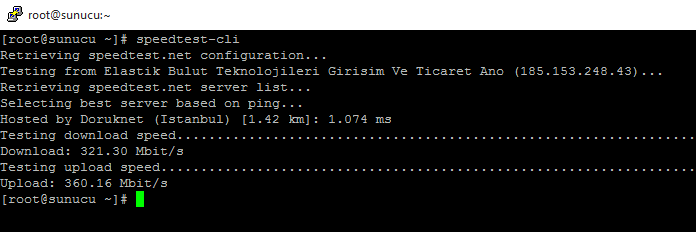
<p>kurulumu tamamladıktan sonra <strong>speedtest-cli</strong> kodu ile hız testimizi sorgulatabiliriz, örnek çıktı aşağıdaki gibi olacaktır.</p>
<figure id="attachment_25" aria-describedby="caption-attachment-25" style="width: 696px" class="wp-caption alignnone"><img fetchpriority="high" decoding="async" class="size-full wp-image-25" src="https://sezeryaman.com/wp-content/uploads/2017/10/ssh-speed-test.png" alt="ssh speed test" width="696" height="232" srcset="https://sezeryaman.com/wp-content/uploads/2017/10/ssh-speed-test.png 696w, https://sezeryaman.com/wp-content/uploads/2017/10/ssh-speed-test-300x100.png 300w" sizes="(max-width: 709px) 85vw, (max-width: 909px) 67vw, (max-width: 984px) 61vw, (max-width: 1362px) 45vw, 600px" /><figcaption id="caption-attachment-25" class="wp-caption-text">ssh speed test</figcaption></figure>
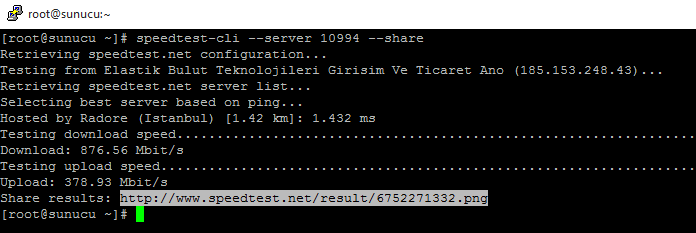
<p>eğer farklı lokasyonda test yapmak isterseniz</p>
<pre class="lang:sh decode:true">speedtest-cli --server 10994</pre>
<p>buradaki 10994 olan Radore&#8217;nin server id&#8217;si oluyor, speedtest&#8217;e kayıtlı olan bütün sunucuların id&#8217;sine şuradan ulaşabilirsiniz: <a href="https://www.speedtest.net/speedtest-servers.php">https://www.speedtest.net/speedtest-servers.php</a></p>
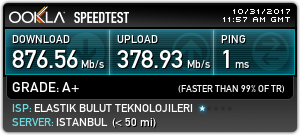
<p>Hız testinizin sonucunu görsel olarak almak isterseniz sorgunun sonuna <strong>&#8211;share </strong>eklemeniz yeterli olacaktır.</p>
<pre class="lang:sh decode:true">speedtest-cli --server 10994 --share</pre>
<figure id="attachment_26" aria-describedby="caption-attachment-26" style="width: 696px" class="wp-caption alignnone"><img decoding="async" class="size-full wp-image-26" src="https://sezeryaman.com/wp-content/uploads/2017/10/radore.png" alt="radore serverinde speedtest sonucu" width="696" height="233" srcset="https://sezeryaman.com/wp-content/uploads/2017/10/radore.png 696w, https://sezeryaman.com/wp-content/uploads/2017/10/radore-300x100.png 300w" sizes="(max-width: 709px) 85vw, (max-width: 909px) 67vw, (max-width: 984px) 61vw, (max-width: 1362px) 45vw, 600px" /><figcaption id="caption-attachment-26" class="wp-caption-text">radore serverinde speedtest sonucu</figcaption></figure>
<figure id="attachment_27" aria-describedby="caption-attachment-27" style="width: 300px" class="wp-caption alignnone"><img decoding="async" class="size-full wp-image-27" src="https://sezeryaman.com/wp-content/uploads/2017/10/6752271332.png" alt="speedtest.net görsel sonucu" width="300" height="135" /><figcaption id="caption-attachment-27" class="wp-caption-text">speedtest.net görsel sonucu</figcaption></figure>
]]></content:encoded>
					
					<wfw:commentRss>https://sezeryaman.com/centosda-sshdan-speedtest-net-ile-hiz-testini-sorgulama/feed/</wfw:commentRss>
			<slash:comments>0</slash:comments>
		
		
			</item>
		<item>
		<title>ubuntu, fedora, centos&#8217;ta htop kurulumu</title>
		<link>https://sezeryaman.com/ubuntu-fedora-centosta-htop-kurulumu/</link>
					<comments>https://sezeryaman.com/ubuntu-fedora-centosta-htop-kurulumu/#respond</comments>
		
		<dc:creator><![CDATA[szrymn]]></dc:creator>
		<pubDate>Thu, 14 Sep 2017 19:22:33 +0000</pubDate>
				<category><![CDATA[centos]]></category>
		<category><![CDATA[fedora]]></category>
		<category><![CDATA[linux]]></category>
		<category><![CDATA[ubuntu]]></category>
		<category><![CDATA[apt-get]]></category>
		<category><![CDATA[category]]></category>
		<category><![CDATA[centos 5]]></category>
		<category><![CDATA[centos 6]]></category>
		<category><![CDATA[centos 7]]></category>
		<category><![CDATA[homotopy]]></category>
		<category><![CDATA[htop]]></category>
		<category><![CDATA[install]]></category>
		<category><![CDATA[kurulumu]]></category>
		<category><![CDATA[spaces]]></category>
		<category><![CDATA[sudo]]></category>
		<category><![CDATA[topological]]></category>
		<category><![CDATA[yum]]></category>
		<guid isPermaLink="false">http://sezeryaman.com/?p=10</guid>

					<description><![CDATA[htop nedir? (homotopy category of topological spaces) linux tabanlı işletim sistemlerinde kullanılan sistem monitörüdür. windows&#8217;taki tabiri ile ise görev yöneticisi. kullanmalı mıyız? neden? kullanıp kullanmamak size kalmıştır, tavsiyem kullanmanızdır çünkü daha düzenli bir görüntüye sahip ve işlerimizi çok kolaylaştırıyor. kullanımlara göre filtrelemesinden, işlem numaralarına göre sıralandırmasına&#8230; bilen biliyor zaten. kurulumu nasıl yapabilirim? rhel centos 5 &#8230; <a href="https://sezeryaman.com/ubuntu-fedora-centosta-htop-kurulumu/" class="more-link">Okumaya devam et<span class="screen-reader-text"> "ubuntu, fedora, centos&#8217;ta htop kurulumu"</span></a>]]></description>
										<content:encoded><![CDATA[<h2>htop nedir? (homotopy category of topological spaces)</h2>
<p>linux tabanlı işletim sistemlerinde kullanılan sistem monitörüdür. windows&#8217;taki tabiri ile ise görev yöneticisi.</p>
<h2>kullanmalı mıyız? neden?</h2>
<p>kullanıp kullanmamak size kalmıştır, tavsiyem kullanmanızdır çünkü daha düzenli bir görüntüye sahip ve işlerimizi çok kolaylaştırıyor.<br />
kullanımlara göre filtrelemesinden, işlem numaralarına göre sıralandırmasına&#8230; bilen biliyor zaten.</p>
<h2>kurulumu nasıl yapabilirim?</h2>
<h3>rhel centos 5 32 bit için htop kurulumu</h3>
<pre class="lang:sh decode:true">wget http://download.fedoraproject.org/pub/epel/5/i386/epel-release-5-4.noarch.rpm
rpm -ihv epel-release-5-4.noarch.rpm
yum install htop -y</pre>
<h3>rhel centos 5 64 bit için htop kurulumu</h3>
<pre class="lang:sh decode:true">wget http://download.fedoraproject.org/pub/epel/5/x86_64/epel-release-5-4.noarch.rpm
rpm -ihv epel-release-5-4.noarch.rpm
yum install htop -y</pre>
<p>rhel centos 6 32 bit için htop kurulumu</p>
<pre class="lang:sh decode:true">wget http://download.fedoraproject.org/pub/epel/6/i386/epel-release-6-8.noarch.rpm
rpm -ihv epel-release-6-8.noarch.rpm
yum install htop -y</pre>
<h3>rhel centos 6 64 bit için htop kurulumu</h3>
<pre class="lang:sh decode:true">wget http://download.fedoraproject.org/pub/epel/6/x86_64/epel-release-6-8.noarch.rpm
rpm -ihv epel-release-6-8.noarch.rpm
yum install htop -y</pre>
<h3>rhel centos 7 64 bit için htop kurulumu</h3>
<pre class="lang:sh decode:true ">wget http://dl.fedoraproject.org/pub/epel/7/x86_64/e/epel-release-7-8.noarch.rpm
rpm -ihv epel-release-7-8.noarch.rpm
yum install htop -y</pre>
<h3>fedora için htop kurulumu</h3>
<pre class="lang:sh decode:true">yum install htop -y</pre>
<h3>fedora 22+ için htop kurulumu</h3>
<pre class="lang:sh decode:true">dnf install htop -y</pre>
<h3>ubuntu için htop kurulumu</h3>
<pre class="lang:sh decode:true">sudo apt-get install htop -y</pre>
<p>kullanımına gelirsek;<br />
htop komutu ile başlatıyoruz.</p>
<p>F1 tuşu size program detayları hakkında yardımcı oluyor,<br />
F2 tuşu yüklemeler,<br />
F3 tuşu ise aramalar,<br />
F4 ise filtrelemeler,<br />
F6 ise sıralamalar,<br />
F9 ise seçili işlemi sonlandırmaya (aşağı yukarı ok tuşları ile seçiminizi değiştirebilirsiniz)<br />
F10 ve ya CTRL + X tuşu ise htop&#8217;tan çıkmanızı sağlar.</p>
]]></content:encoded>
					
					<wfw:commentRss>https://sezeryaman.com/ubuntu-fedora-centosta-htop-kurulumu/feed/</wfw:commentRss>
			<slash:comments>0</slash:comments>
		
		
			</item>
	</channel>
</rss>